Configurando o Keycloak com o Kong
Requisitos
-
Certifique-se de que o ambiente Kong está configurado executando:
make kong.up -
Certifique-se de que o arquivo
/etc/hostscontenha as seguintes entradas:127.0.0.1 api.freterapido.local # Rota de APIs
127.0.0.1 login.shippon.local # Acesso ao Keycloak
127.0.0.1 kong.freterapido.local # Acesso ao Kong
Etapas de Configuração
1. Acesse o Kong Manager
- Acesse via navegador:
http://kong.freterapido.localouhttp://localhost:8002.
2. Crie um Serviço
-
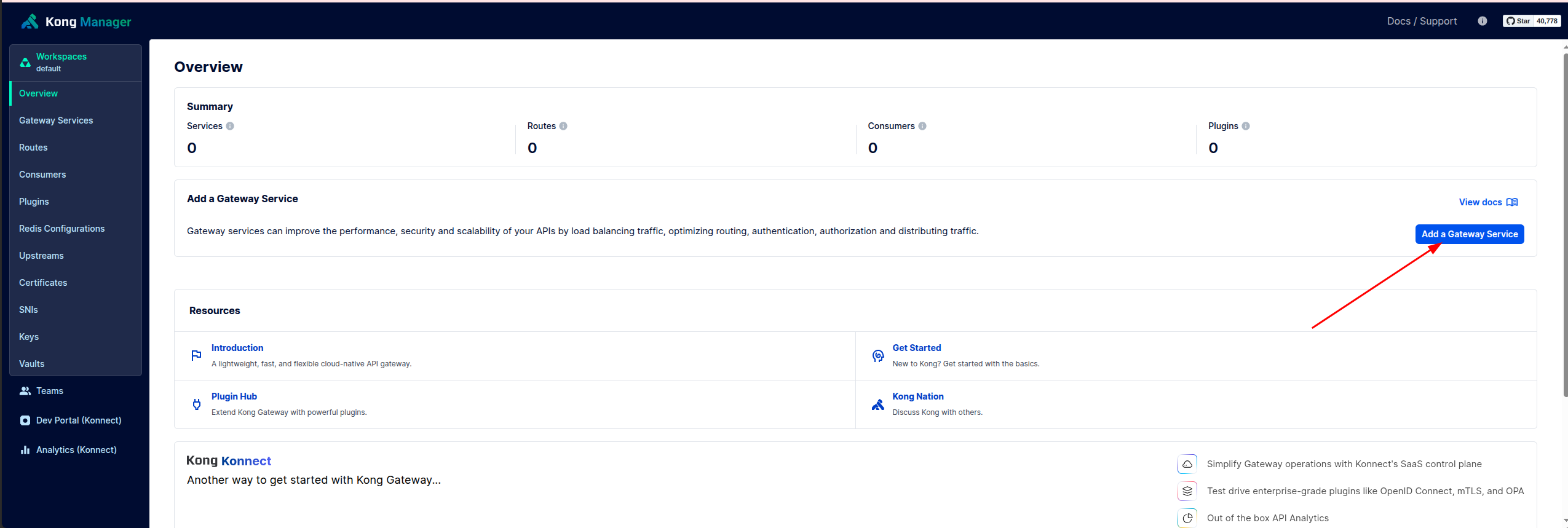
Navegue até "Gateway Services".
-
Clique em "Add a Gateway Service".
-
Preencha os seguintes dados:
- Nome:
api-external - Protocolo:
http - Host:
api-external - Porta:
80 - Caminho:
/api-external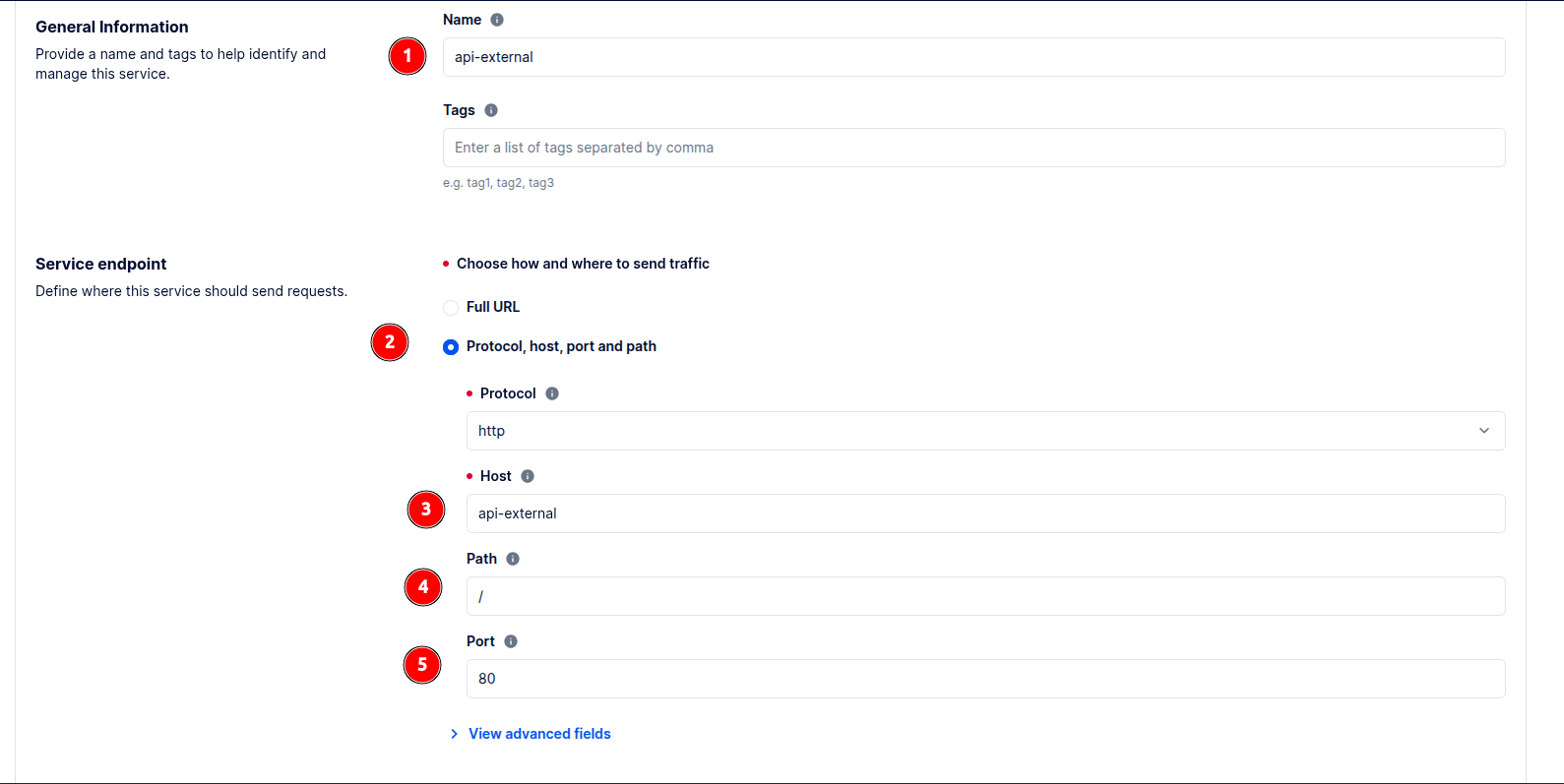
- Nome:
-
Salve a configuração.
Repita este processo para os demais serviços e APIs expostas.
3. Crie uma Rota
-
Na aba "Routes" do serviço
api-external, clique em "+ New Route".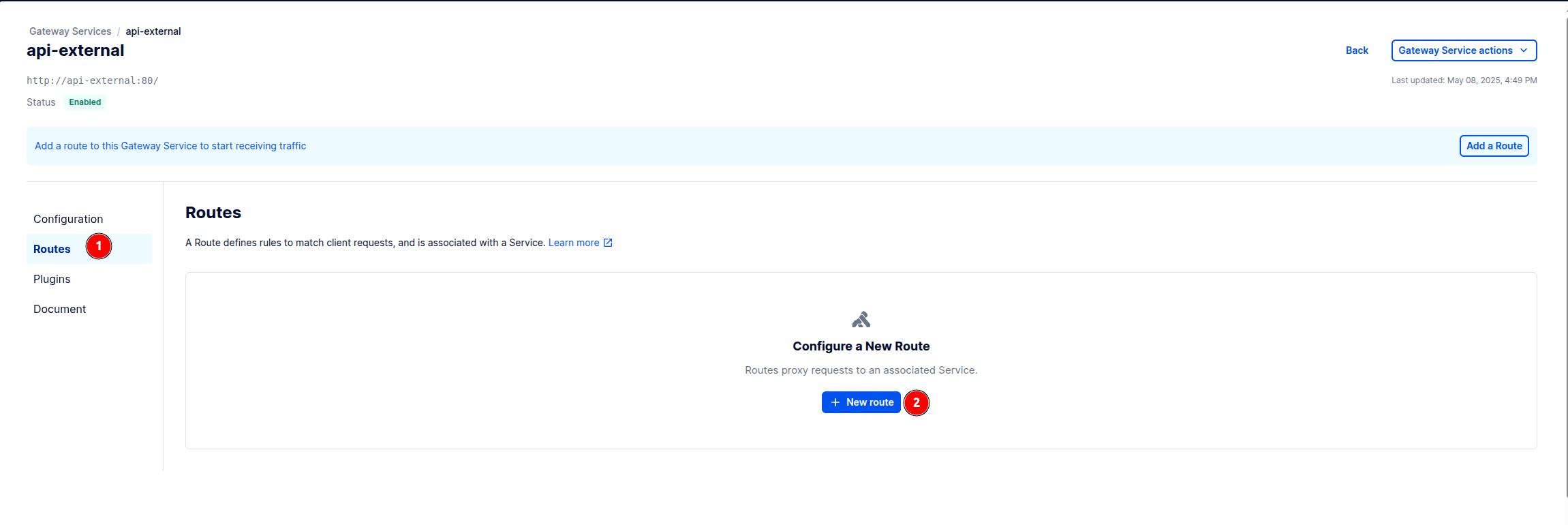
-
Configure:
- Nome:
api-external - Caminhos:
/api-external - Hosts:
api.freterapido.local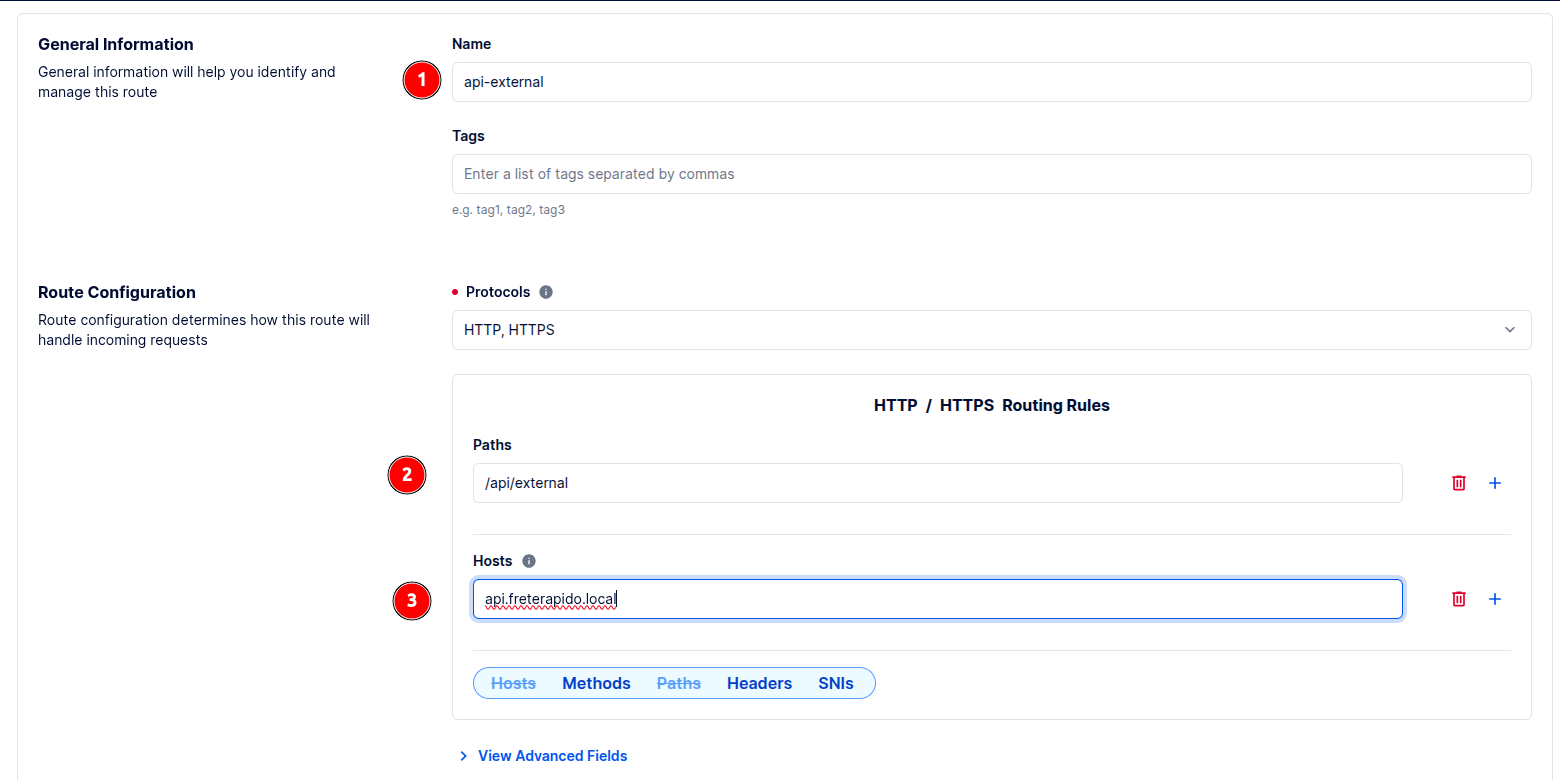
- Nome:
-
Salve.
4. Adicione o Plugin JWT
-
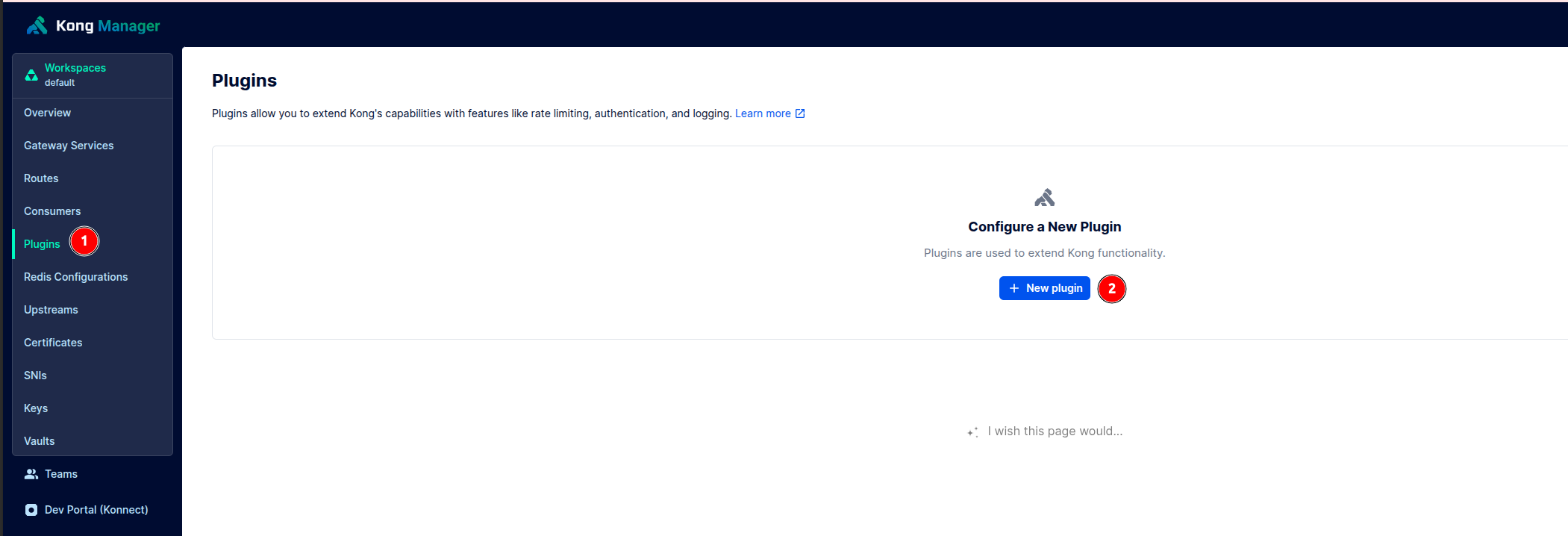
Acesse "Plugins" e clique em "+ New Plugin".
-
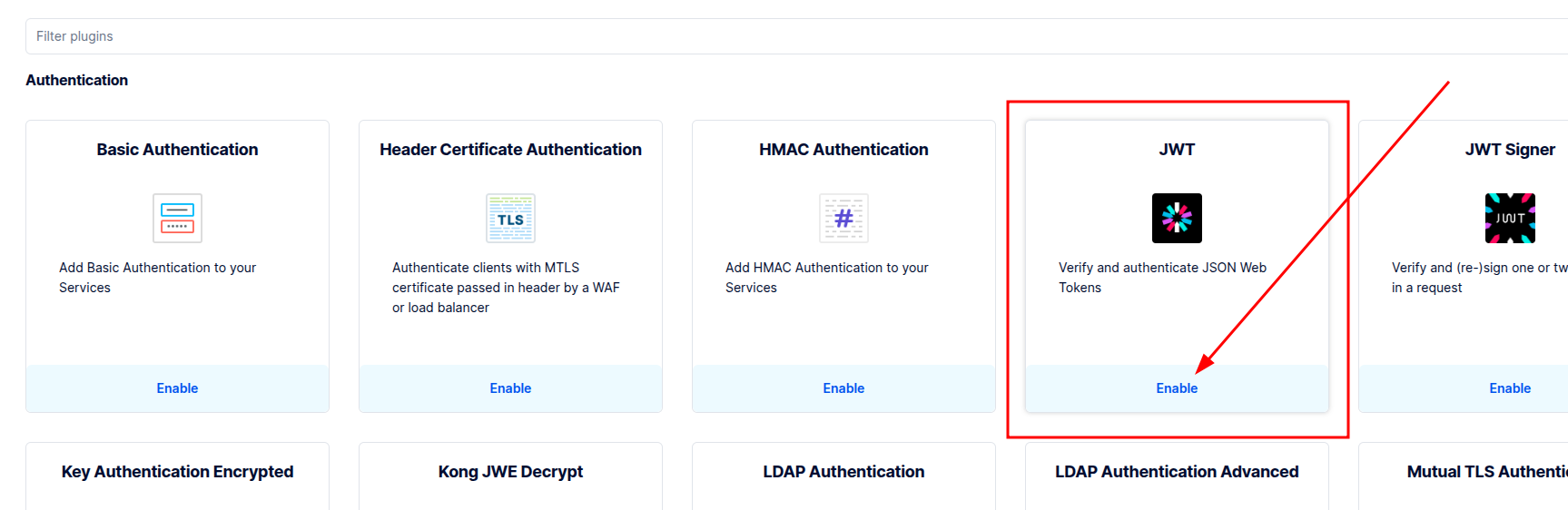
Selecione "JWT" e ative o plugin.
-
Salve.
5. Configure o JWT
- Configure o campo "Claims To Verify" com
exp.
- Salve.
6. Crie um Consumidor
-
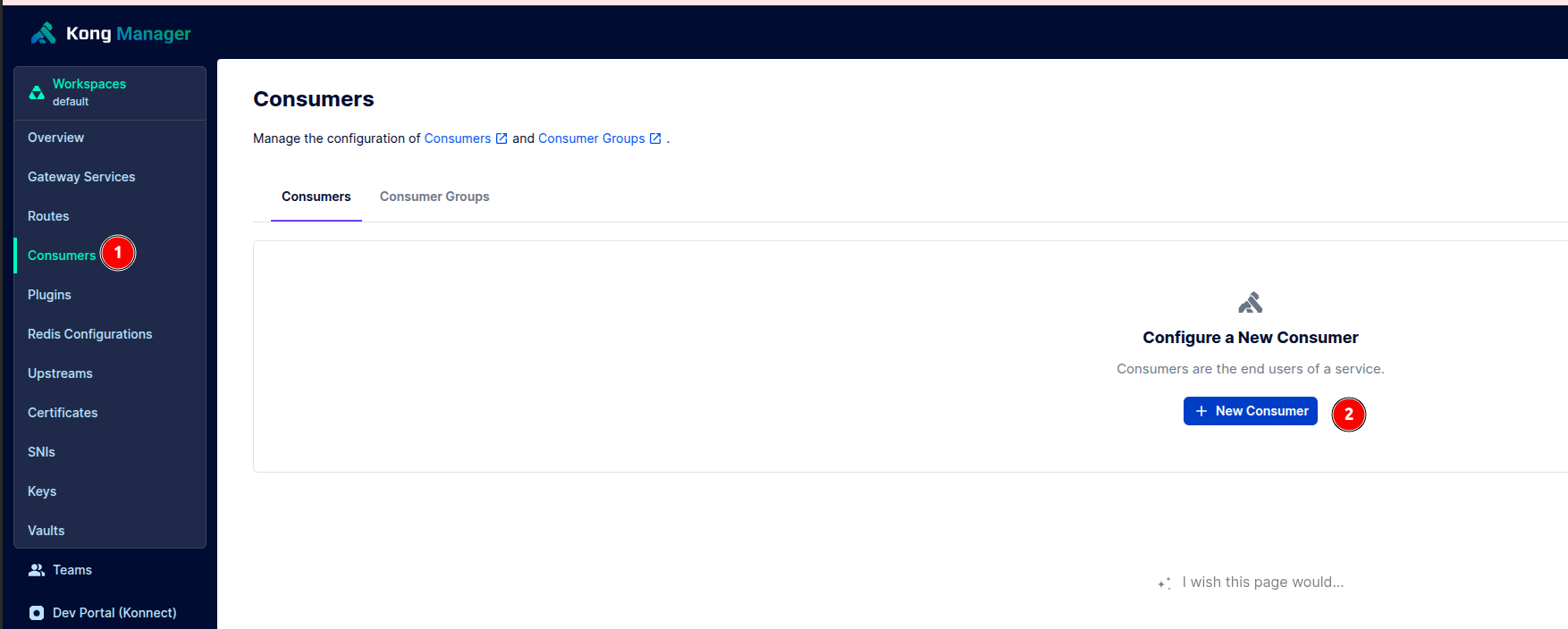
Acesse "Consumers" e clique em "+ New Consumer".
-
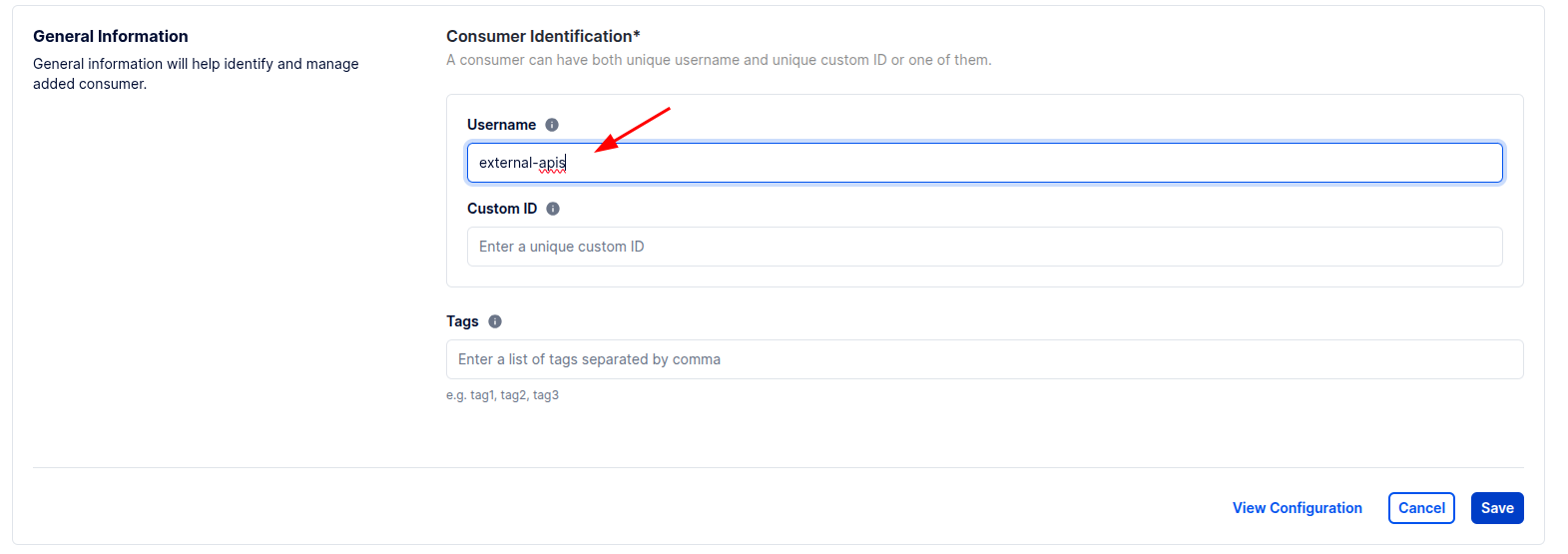
Preencha os campos necessários e salve.
7. Ative o Plugin JWT no Consumidor
- Acesse o consumidor criado.
- No menu lateral, selecione "Credentials".
- Clique em "+ New JWT Credential".
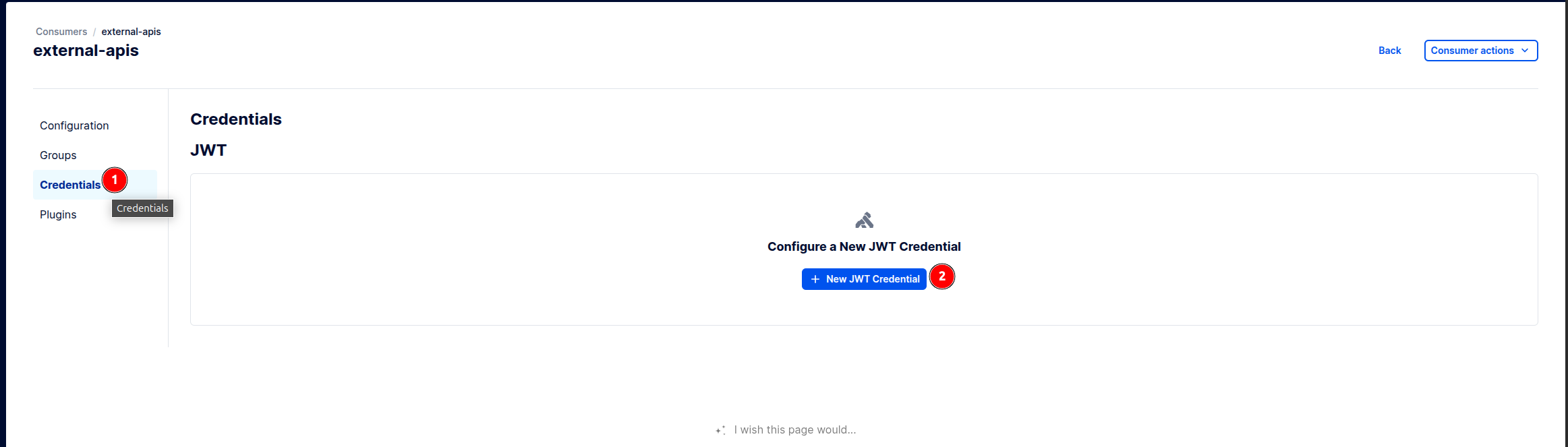
Deixe esta tela aberta para uso posterior.
Keycloak
Acesse login.shippon.local com:
- Usuário: admin
- Senha: admin
8. Crie um Realm
-
Acesse "Create realm".
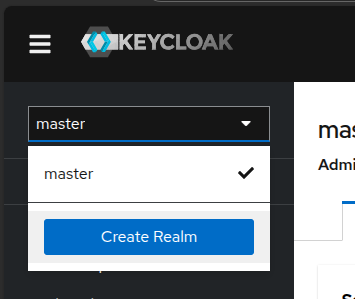
-
Nome:
kong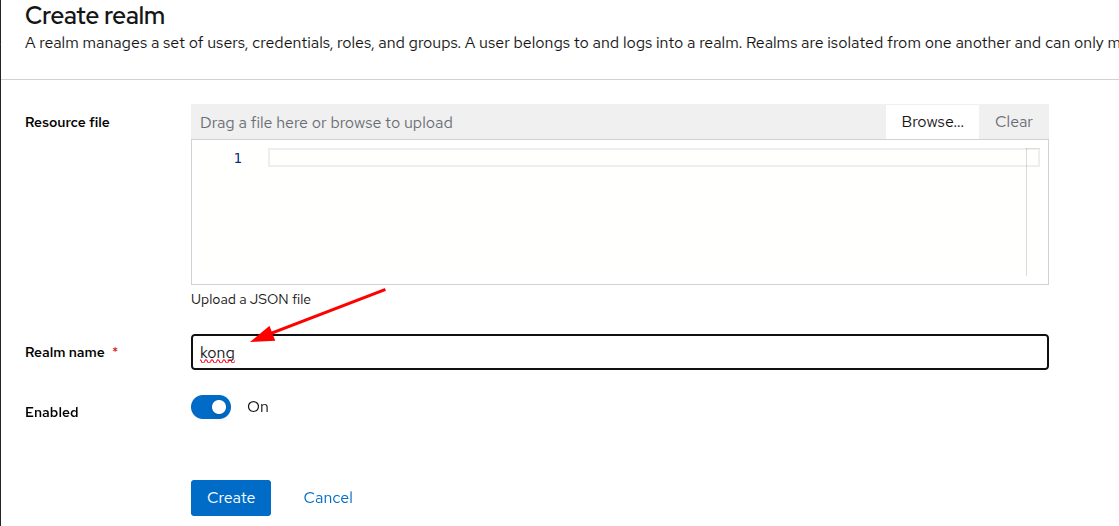
-
Certifique-se de que está habilitado e clique em "Create".
9. Crie um Client
-
Em "Clients", clique em "Create client".
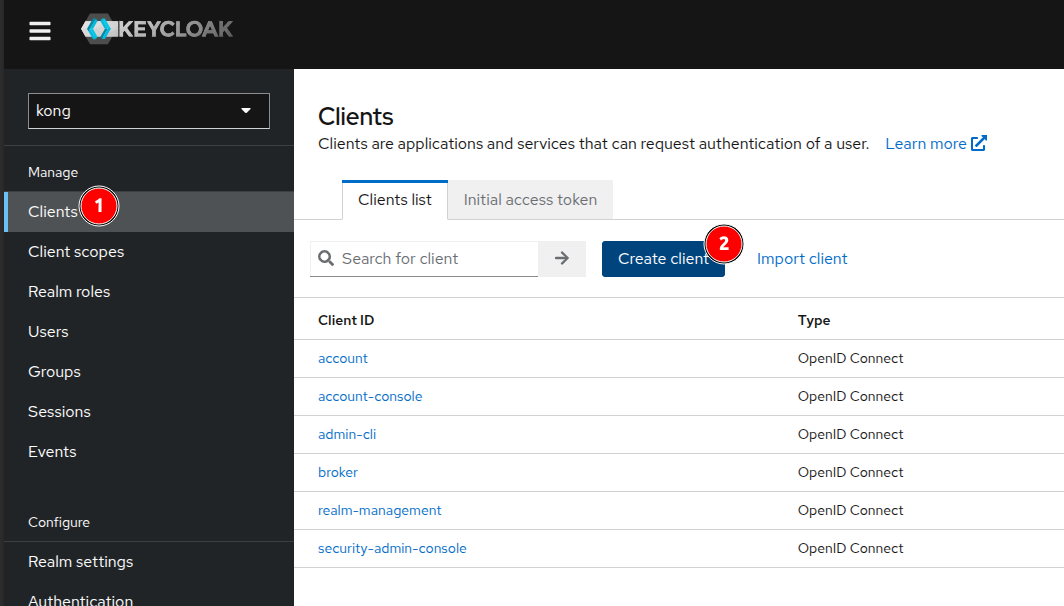
-
Preencha:
- Client type:
OpenID Connect - Client ID:
kong-client - Clique em "Next"

- Client type:
9.1 Configure Permissões
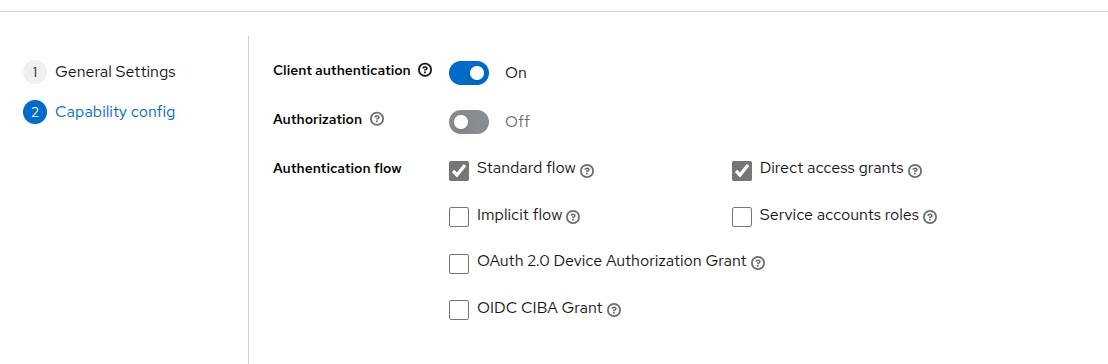
- Aba "Capability config": habilite "Client authentication" e "Standard flow".
9.2 Crie Escopos e Mappers
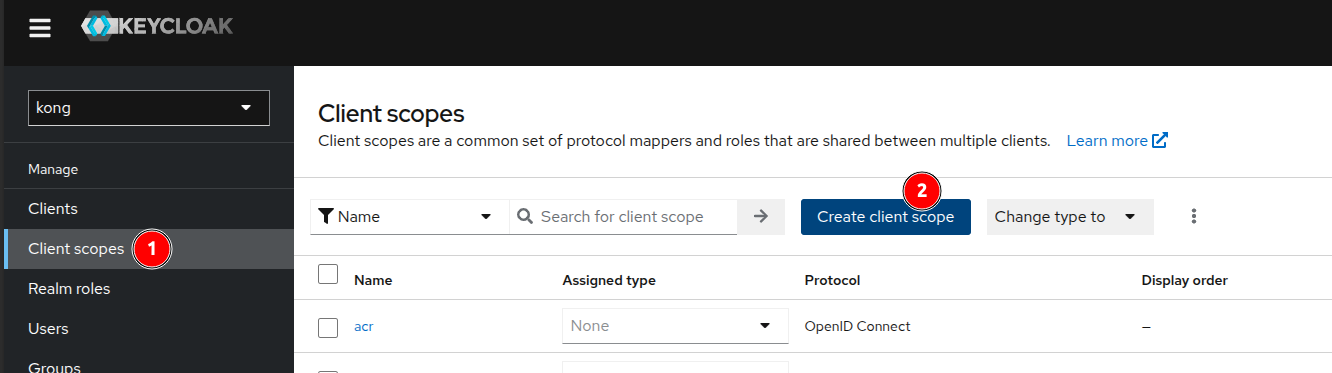
-
Clique em "Create client scope".
-
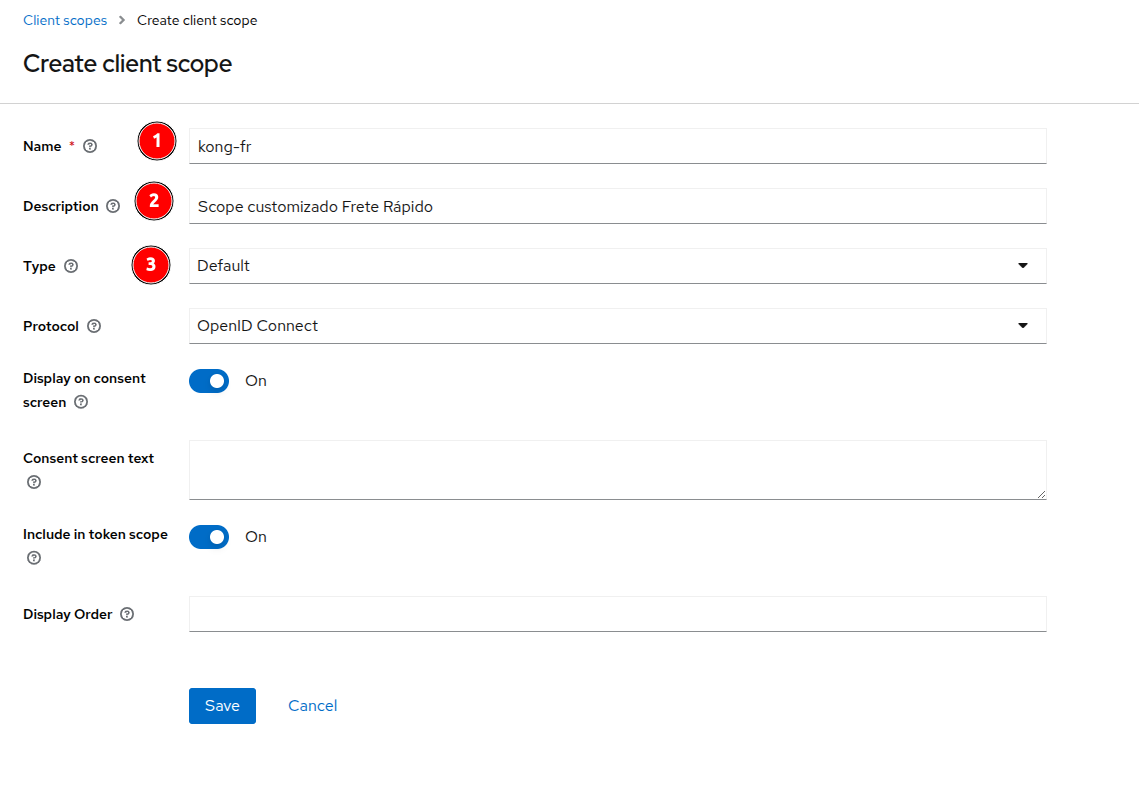
Preencha:
- Nome:
kong-fr - Descrição:
Scope customizado Frete Rápido - Tipo:
Padrão - Protocolo:
OpenID Connect - Ative: "Exibir na tela de consentimento" e "Incluir no token"
- Nome:
-
Salve.
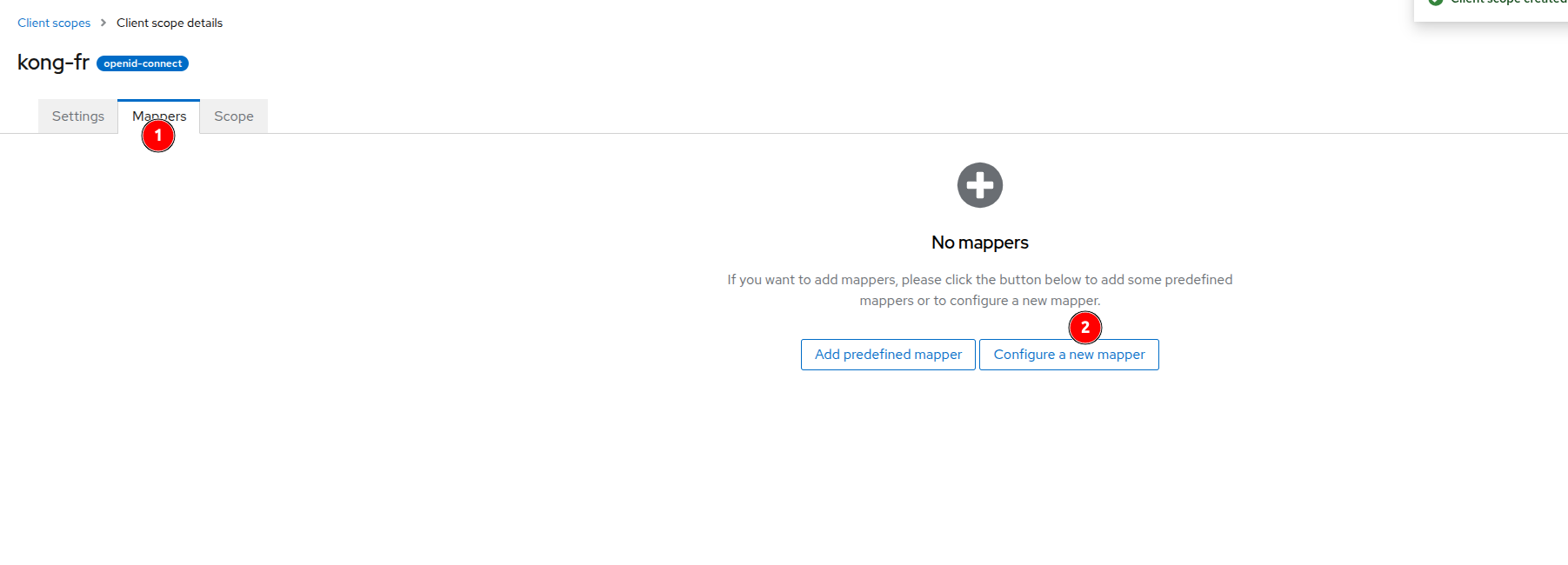
Mappers
-
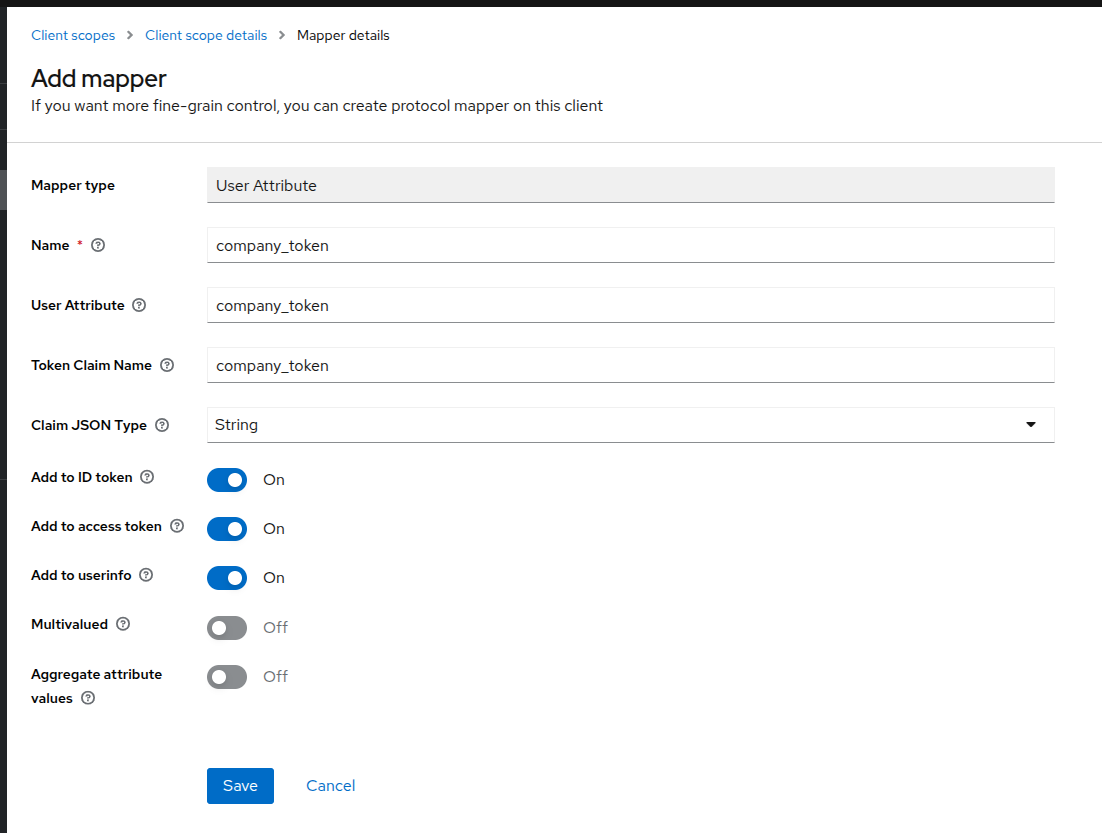
Aba "Mappers": clique em "Create".
-
Tipo:
User attribute- Nome:
company_token - Atributo:
company_token - Claim:
company_token - JSON Type:
String - Ative: ID Token, Access Token, Userinfo
- Nome:
-
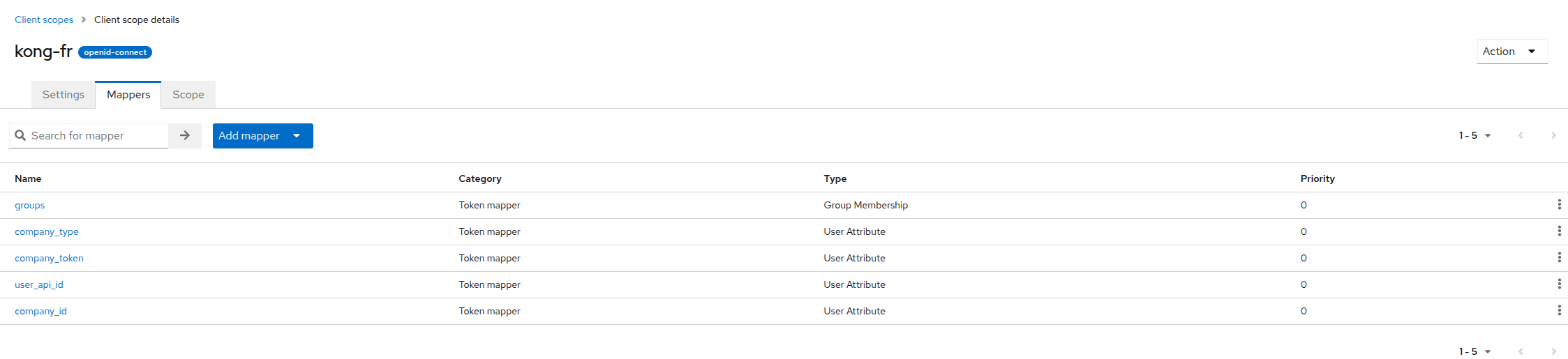
Repita para:
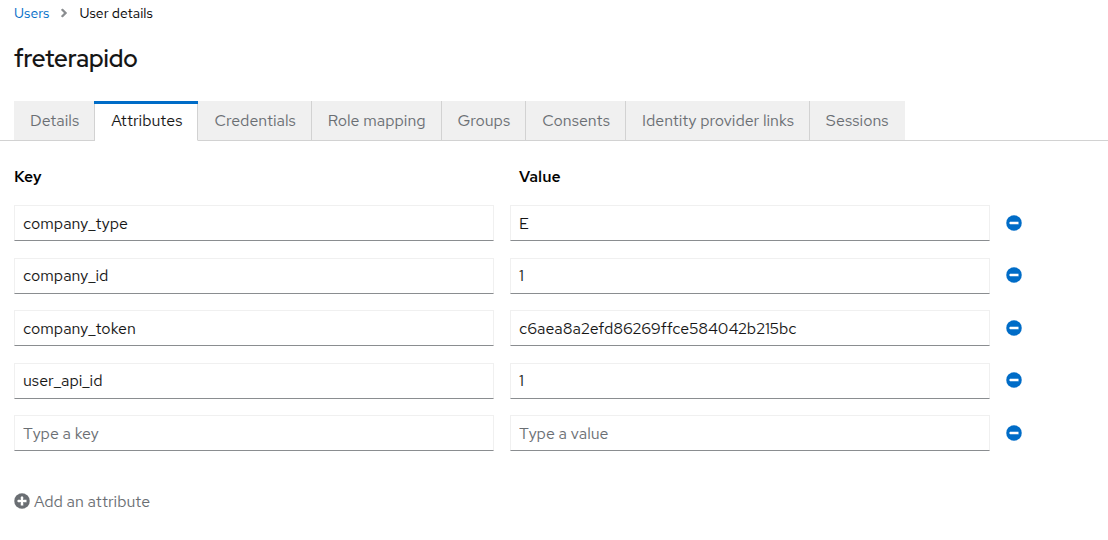
company_id,company_type,user_api_id
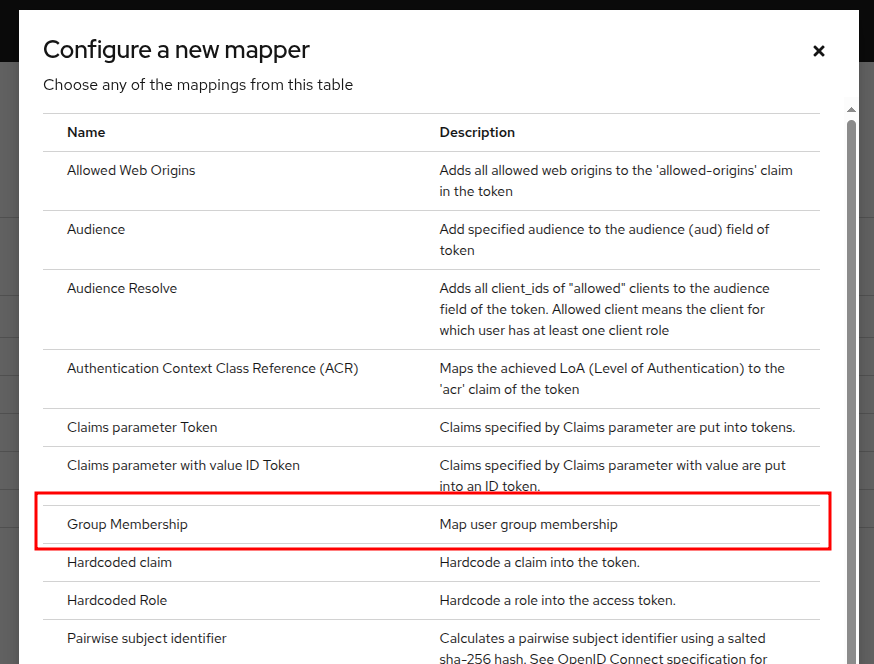
Escopo: groups
-
Adicione mais um escopo: "Group Membership"
-
Nome:
groups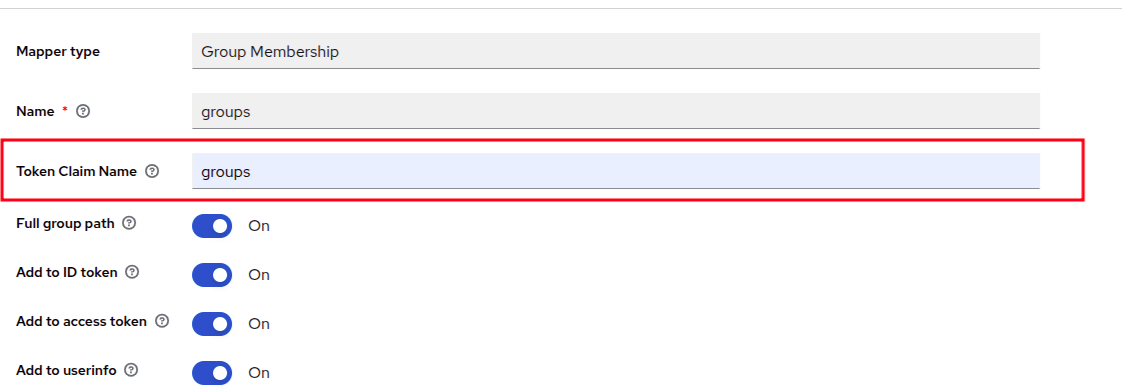
-
Resultado final:
9.3 Atribua Escopos ao Cliente
-
Aba "Client scopes" do
kong-client: clique em "Add client scope". -
Adicione
profileekong-fr, marcando como "Default".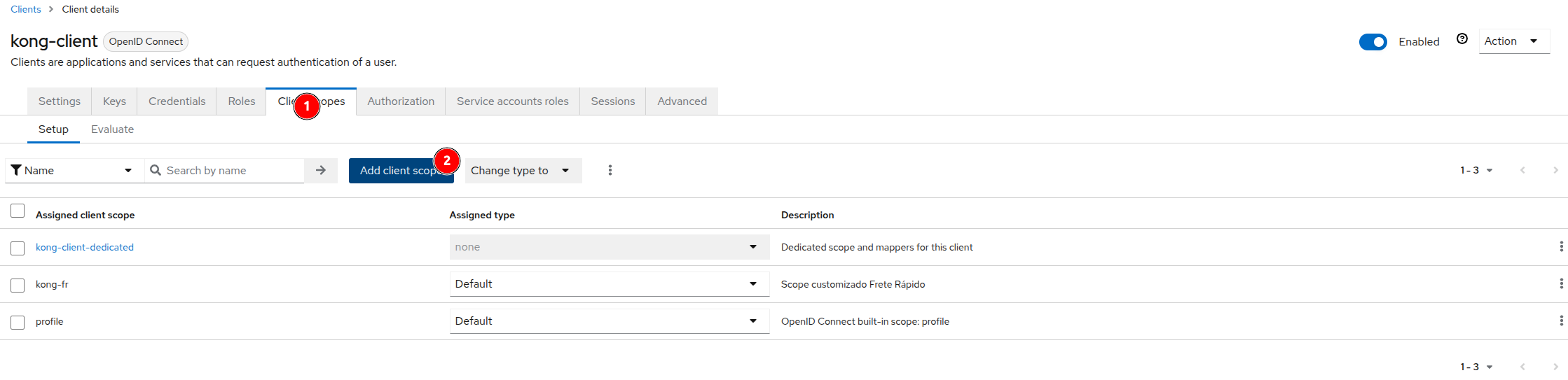
-
Salve.
10. Crie um Usuário
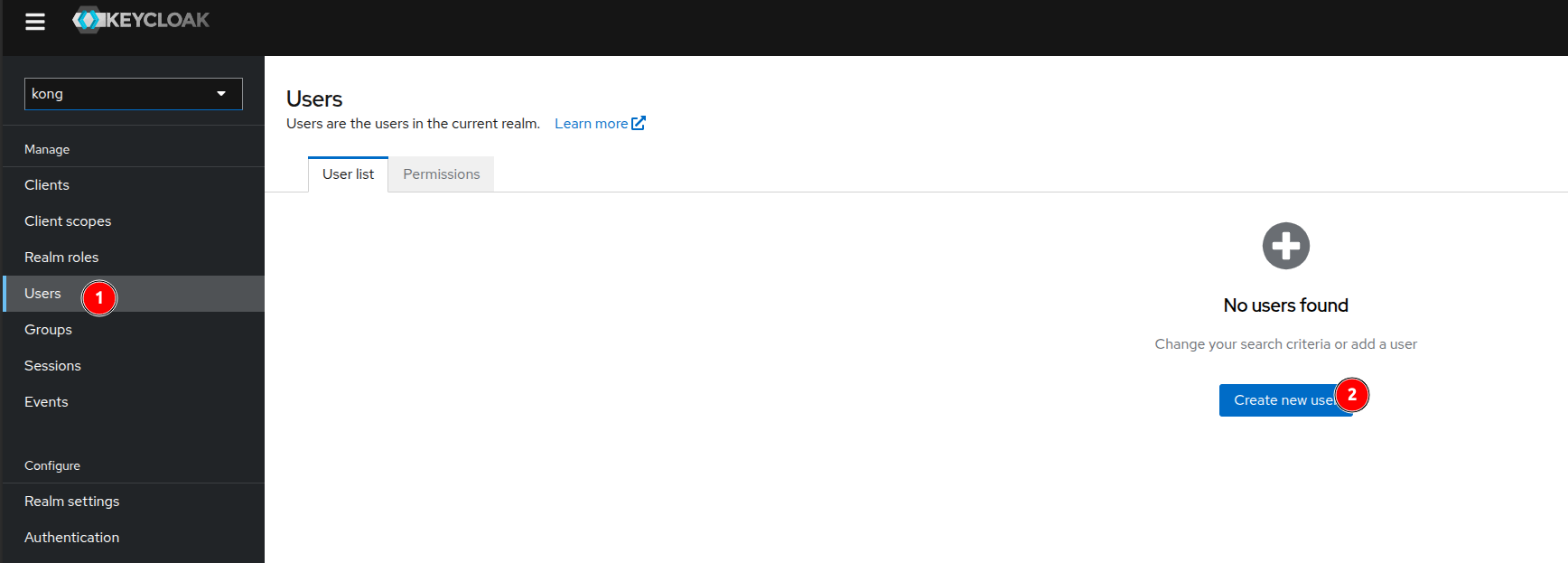
- Acesse "Users" > "Create new user"
- Nome de usuário:
freterapido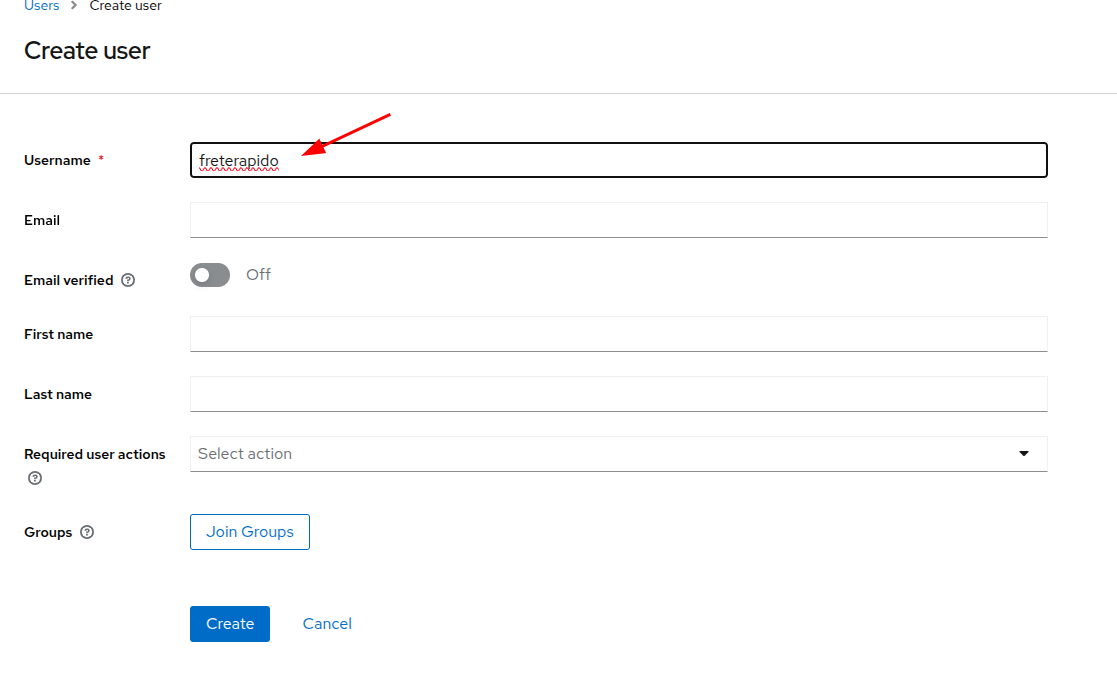
- Salve.
11. Defina a Senha
-
Aba "Credentials": clique em "Set password"
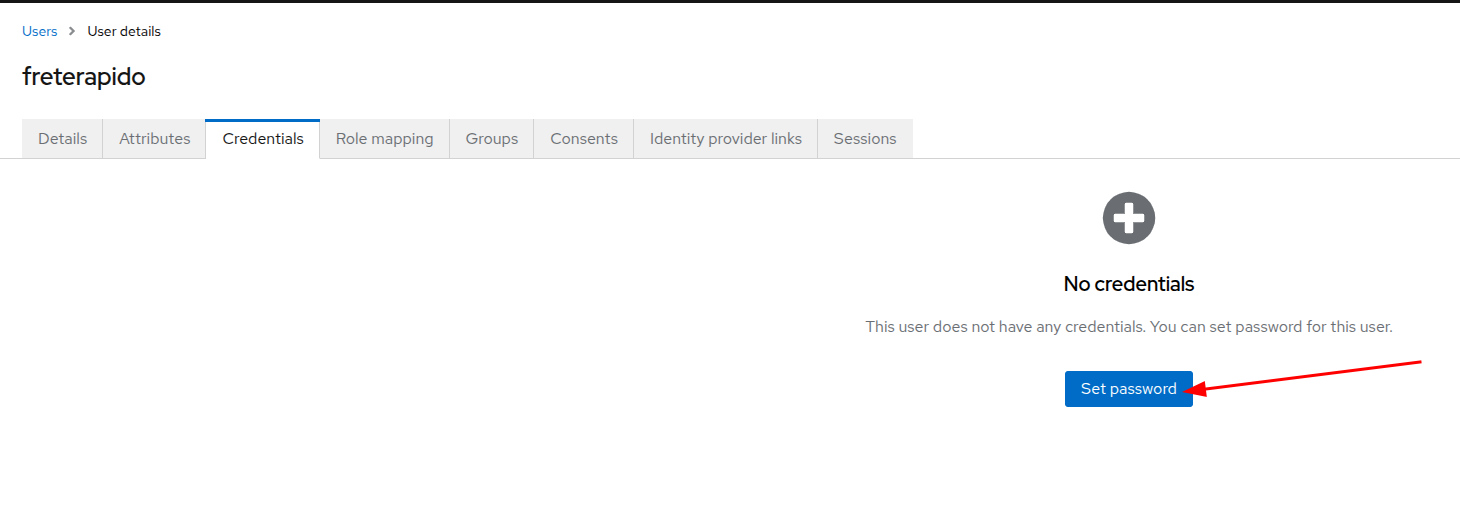
-
Defina:
12345678, desmarque "Temporary"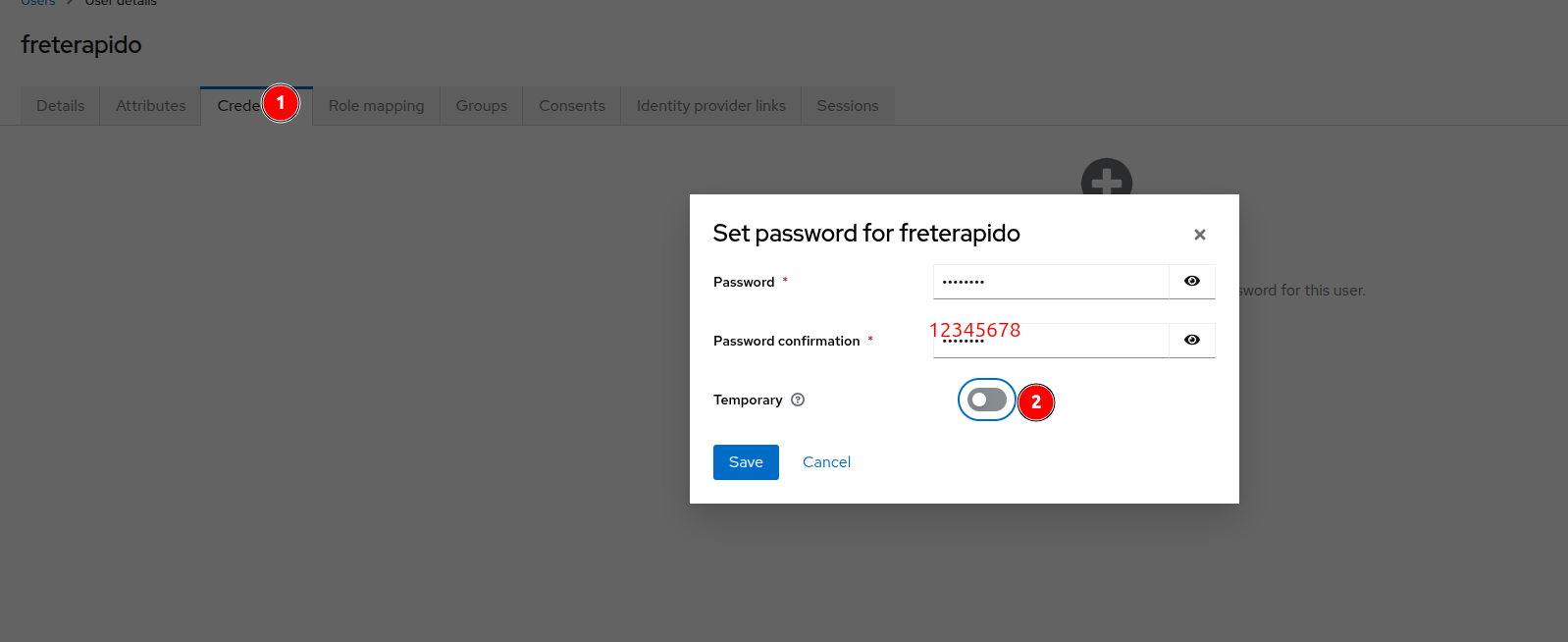
-
Salve.
-
Acesse aba "Attributes" e preencha conforme esperado.
12. Obtenha a Key (KID)
- "Realm settings" > aba "Keys"
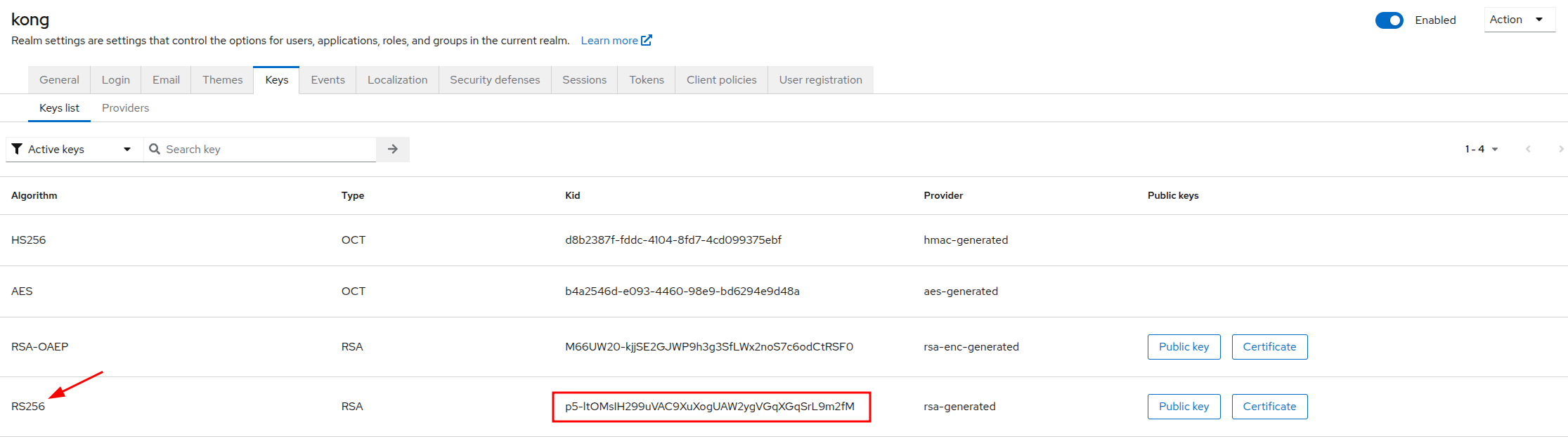
- Anote o
Kidda chaveRS256
13. Copie a Chave Pública
- Clique em "Public key" da chave
RS256, copie e feche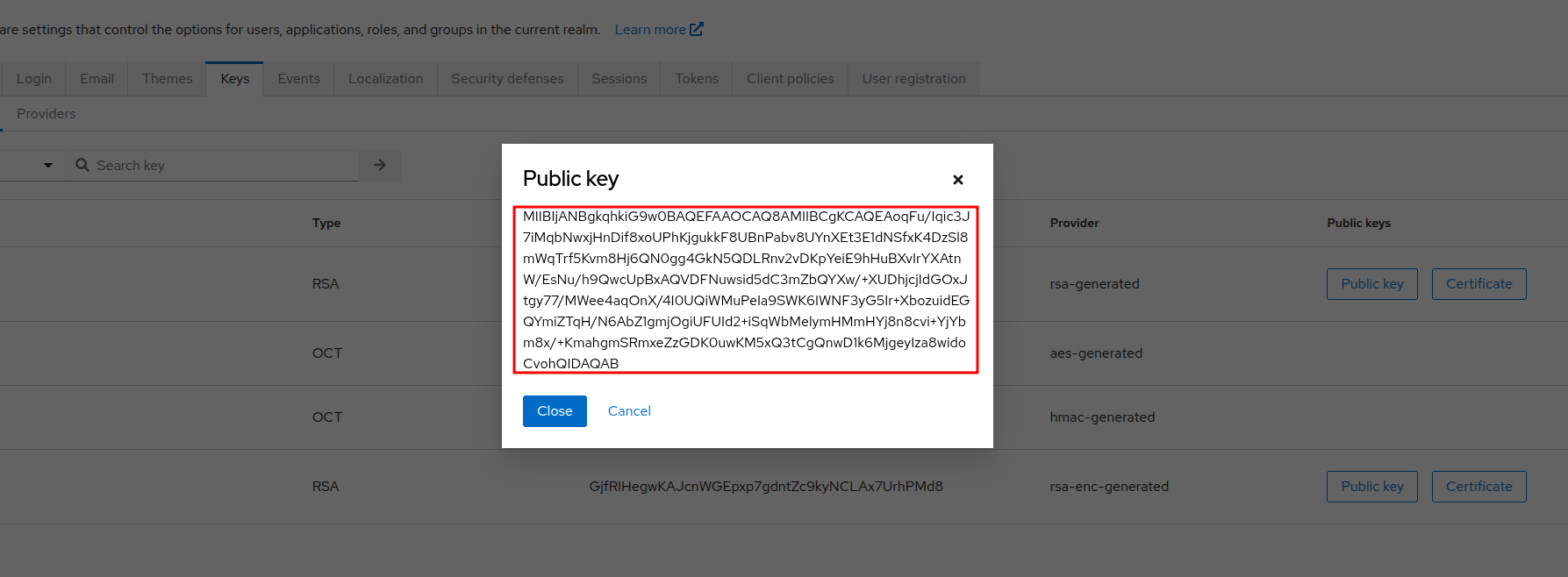
14. Copie o Client Secret
- Aba "Credentials" do
kong-client, copie o secret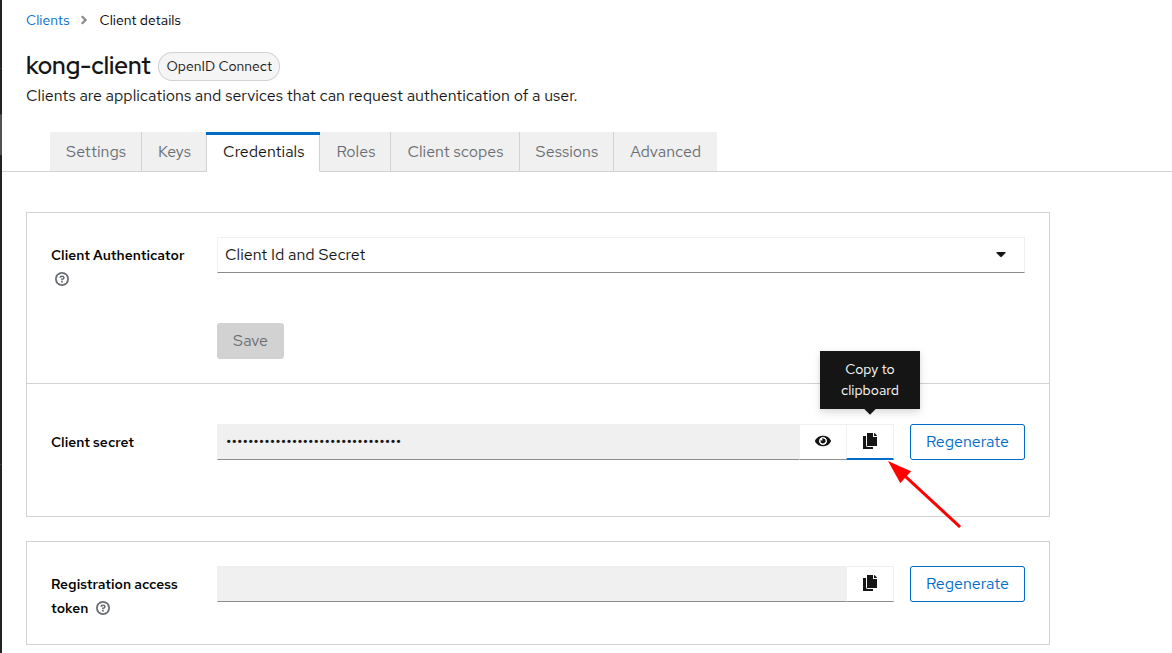
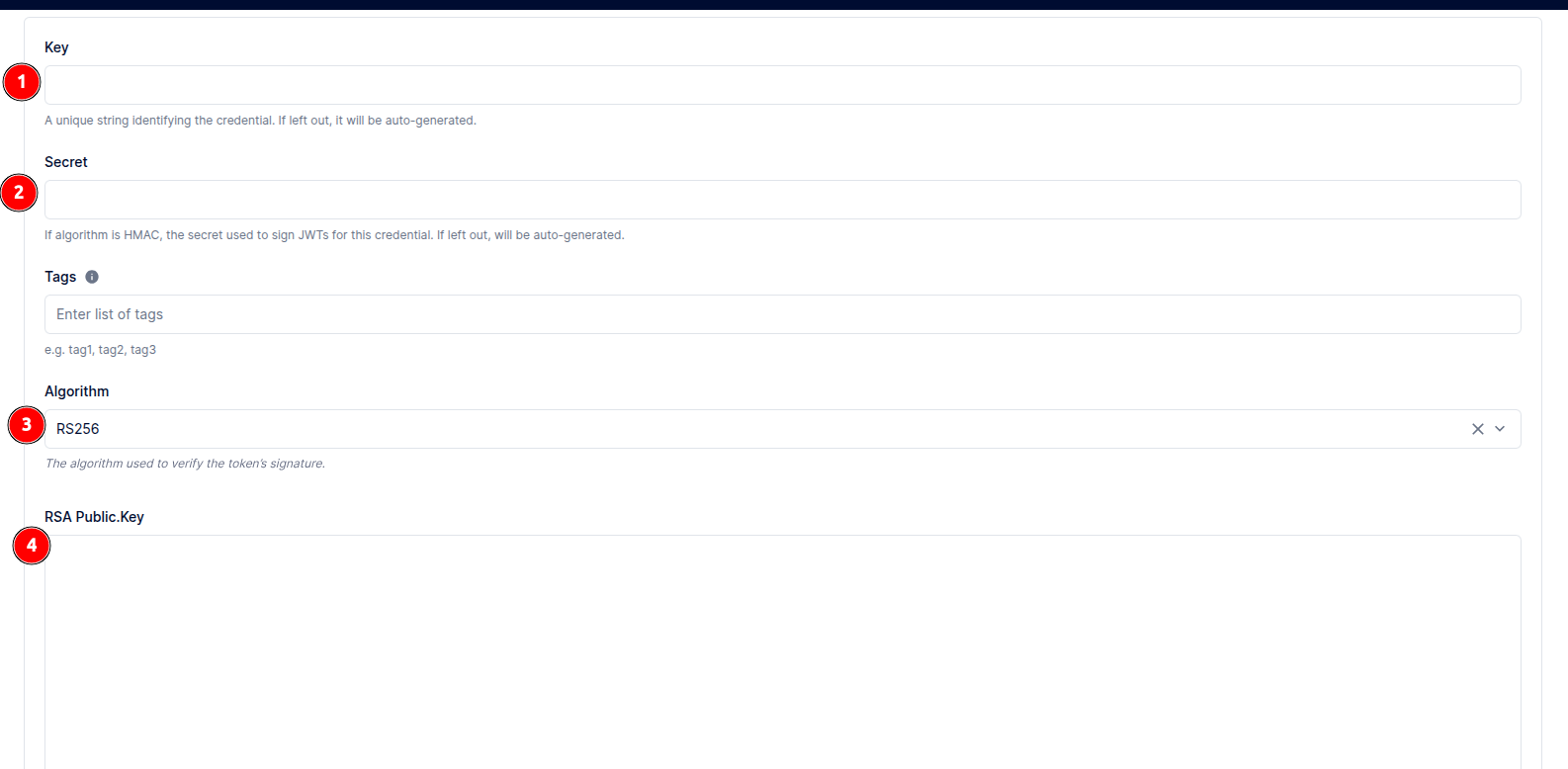
15. Configure o Plugin no Kong
-
Retorne ao Kong e preencha:
-
key(Kid) do passo 12 -
secretdo passo 14 -
Algoritmo:
RS256 -
Chave pública (em formato:
-----BEGIN PUBLIC KEY-----
{chave}
-----END PUBLIC KEY-----
)
-
16. Configure os Atributos
- (Descrever etapa caso "asd" seja um marcador temporário)
Verificação
Obtenha um Token JWT
curl --request POST \
  --url https://login.shippon.local/realms/kong/protocol/openid-connect/token \
  --header 'Content-Type: application/x-www-form-urlencoded' \
  --data grant_type=password \
  --data client_id=kong-client \
  --data client_secret={Client secret do passo 14} \
  --data username=freterapido \
  --data password=12345678
Faça uma Requisição Autenticada
curl --request POST \
  --url 'https://api.freterapido.local/api/external/transportadora/v1/quotes/FR2505077IGLS/occurrences' \
  --header 'Authorization: Bearer {access_token}' \
  --header 'accept: application/json' \
  --header 'content-type: application/json' \
  --data '{
    "cnpj_remetente": "25438296000158",
    "ocorrencia": 1,
    "data_hora": "2024/04/08 17:00:00",
    "mensagem": "teste"
}'
Se tudo estiver correto, a API externa deve responder conforme esperado.